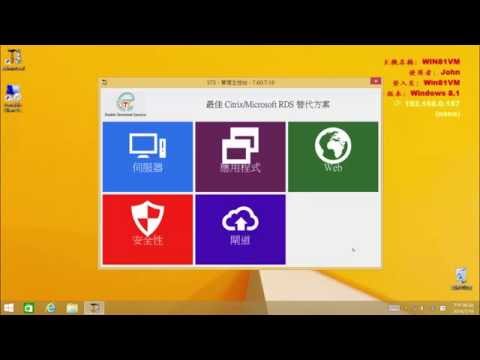
電腦教學 遠端桌面連線,如何多台電腦玩一款遊戲,手機平板也可以玩。

開啟提供windows8遠端桌面功能.i.在桌面模式下,將滑鼠移至右方,依序點選設定控制台.ii.系統及安全性à系統à允許遠端存取.iii.遠端桌面選取允許從遠端連線到此電腦,並取消含有網路層級之驗證選項.2.修改Windows8遠端桌面Port.i.將滑鼠移至右上方下滑,點選搜尋,並...。參考影片的文章的如下:


參考內容推薦

[Windows 8] Windows 8 遠端桌面設定 (Config Remote Desktop)

開啟提供windows 8 遠端桌面功能. i. 在桌面模式下,將滑鼠移至右方,依序點選設定控制台. ii. 系統及安全性à系統à允許遠端存取. iii. 遠端桌面選取允許從遠端連線到此電腦,並取消含有網路層級之驗證選項. 2. 修改Windows 8 遠端桌面Port. i. 將滑鼠移至右上方下滑,點選搜尋,並在搜尋列鍵入[regedit],開啟regedit應用程式.. ii. 開啟[登錄編輯程式],並依序找到下列登錄碼位置開啟PortNumber. [HKEY_LOCAL

如何在 Windows 8 中設定遠端桌面連線

實現這一點最實用的工具之一就是遠端桌面連線。 如果您使用的是 Windows 8 系統並需要設定此連接,請繼續閱讀本教學。 我們將逐步講解如何設定遠端桌面連接,以便您可以從任何地方存取您的電腦。 在 Windows 8 中啟用遠端存取並從任何地方存取電腦的完整指南

如何在 Windows 8 上登錄 RDP

然後,您可以在 Windows 8 計算機上使用遠程桌面連接應用程序連接到遠程計算機並開始遠程工作。 通過遵循這些簡單的步驟,您可以從世界任何地方訪問您的遠程計算機,並像坐在它面前一樣工作。

遠端桌面教學 - Windows遠端設定

Windows遠端桌面設定 對 被控端的電腦 (原辦公室電腦) 進行設定. STEP 1. 開啟 Windows選單 >【Windows 系統】>【控制台】 STEP 2. 選擇【系統及安全性】 STEP 3. 選擇【允許遠端存取】 STEP 4. 勾選【允許遠端連線到此電腦】,勾選後點選套用再【確認】。 STEP 5. 開始 >【設定】 STEP 6....

如何使用遠端桌面

在 Windows、Android 或 iOS 裝置上使用遠端桌面,從遠端連線到 Windows 電腦。 以下是如何設定您的電腦以允許遠端連線,然後連接到您設定電腦。

Windows 內建的遠端桌面連線工具設定與使用教學

需要從Windows系統的電腦來遠端連線至其他電腦? 如果不想要另外安裝遠端軟體,那直接使用Windows內建的遠端桌面連線工具就可以了。

windows8遠端桌面連線設定

開啟提供windows8遠端桌面功能.i.在桌面模式下,將滑鼠移至右方,依序點選設定控制台.ii.系統及安全性à系統à允許遠端存取.iii.遠端桌面選取允許從遠端連線到此電腦,並取消含有網路層級之驗證選項.2.修改Windows8遠端桌面Port.i.將滑鼠移至右上方下滑,點選搜尋,並在搜尋列鍵入[regedit],開啟regedit應用程式..ii.開啟[登錄編輯程式],並依序找到下列登錄碼位置開啟PortNumber.[HKEY_LOCAL,實現這一點最實用...